Hilfe
Awerka mit Claude verbinden
Mit dem Awerka-Connector arbeitet Claude mit deinen Projekten, Aufgaben, Zeiten, Kunden, Aufträgen und Rechnungen. Du fragst im Chat, Claude schaut in Awerka nach oder trägt es dort ein. Was du in Awerka sehen und tun darfst, bleibt die Grenze.
Was Claude in Awerka kann
Claude sucht sich das passende Werkzeug selbst aus. Du sagst einfach, was du brauchst, zum Beispiel:
- „Welche meiner Aufgaben sind diese Woche fällig?“
- „Starte den Timer für die Dachsanierung Schulz.“
- „Wie viele Stunden haben wir letzten Monat ins Projekt Beckmann gesteckt?“
- „Erstelle aus dem Wartungsauftrag einen Rechnungsentwurf.“
Projekte und Aufgaben
Projekte und Aufgaben finden, anlegen und ändern, zuweisen, kommentieren, Unteraufgaben, Akzeptanzkriterien und Testschritte ergänzen, Sprints planen.
Zeiterfassung
Timer starten, pausieren und stoppen, Zeiteinträge korrigieren und Summen je Projekt, Aufgabe oder Person sehen.
Kunden und Lieferanten
Kunden und Lieferanten nachschlagen und pflegen, Artikel suchen und Bestellungen vorbereiten.
Aufträge und Rechnungen
Aufträge und Positionen anlegen, Zeiten abrechnen, Angebots- und Rechnungsentwürfe vorbereiten und E-Rechnungen prüfen. Claude bewegt kein Geld. An deine Kunden geht nur dann etwas raus, wenn du eine Dauerrechnung auf automatischen Versand stellst.
E-Mails und Belege
E-Mails deiner Postfächer lesen, bei Kunden, Projekten oder Aufgaben ablegen und Anhänge an den Belegeingang geben.
Team und Hilfe
Im Team-Chat schreiben, Kollegen finden und erfahren, wo in Awerka etwas erledigt wird.
Was du brauchst
- Ein Awerka-Konto in einem dieser Tarife: Solo, Starter, Business. Auch die Testphase enthält es. Preise
- Ein Claude-Konto: claude.ai im Browser, die Claude-App für Desktop oder Handy oder Claude Code.
Einrichten
Nach dieser Adresse fragt Claude, wenn du Awerka hinzufügst:
claude.ai und die Claude-Apps
- Öffne Claude im Browser oder in der Desktop-App und geh zu Einstellungen, dann Connectors.
- Klicke auf „Benutzerdefinierten Connector hinzufügen“.
- Gib „Awerka“ als Namen ein und füge die Serveradresse ein.
- Klicke auf „Verbinden“. Claude öffnet Awerka: Melde dich an, wähle, was Claude darf, und stimme zu.
Auf dem Handy ist der Connector da, sobald du ihn im Browser oder in der Desktop-App hinzugefügt hast. Im Claude-Team- oder Enterprise-Plan fügt ein Owner den Connector einmal hinzu, danach verbindet sich jeder mit seinem eigenen Awerka-Login.
Claude Code
-
Führe das in deinem Terminal aus:
claude mcp add --transport http awerka https://awerka.de/mcp - Starte Claude Code, tippe /mcp, wähle „awerka“ und dann „Authenticate“.
- Dein Browser öffnet Awerka: Melde dich an, wähle, was Claude Code darf, und stimme zu.
Angemeldet in Awerka findest du diese Schritte samt Adresse zum Kopieren unter Einstellungen, Mit Claude verbinden.
Rechte und Scopes
Beim Verbinden legst du fest, was Claude darf. Ändern kannst du das jederzeit, indem du neu verbindest.
| Auswahl | Technischer Name | Was es erlaubt |
|---|---|---|
| Daten lesen | awerka.read |
Projekte, Aufgaben, Kunden, Belege und alles andere sehen, was du in Awerka sehen kannst. |
| Anlegen und ändern | awerka.write |
Datensätze anlegen und bearbeiten, zum Beispiel Aufgaben, Zeiteinträge oder Angebote. |
| Löschen und stornieren | awerka.destructive |
Datensätze löschen und Belege stornieren. Erlaube das nur, wenn du es brauchst. |
- Claude sieht und ändert nur, was du in Awerka sehen und ändern darfst.
- Werkzeuge, die nur lesen, sind als solche gekennzeichnet, Werkzeuge, die Daten ändern oder löschen, ebenso. So kann Claude dich fragen, bevor es sie benutzt.
- Braucht eine Anfrage mehr, als du erlaubt hast, sagt Claude das und es passiert nichts. Verbinde neu und erlaube mehr, wenn du das willst.
- Für jede neue Verbindung bekommst du eine E-Mail.
Datenschutz
Claude bekommt nur die Ergebnisse der Werkzeuge, die es für dich aufruft, zum Beispiel eine Aufgabenliste. Awerka speichert die Verbindung selbst und ein Protokoll der Aufrufe mit Zeit, Werkzeug und Ergebniscode, ohne das, was gesendet oder zurückgegeben wurde, für 90 Tage. Deine Gespräche mit Claude kommen nie bei Awerka an. Was Claude erhält, verarbeitet Anthropic nach eigenen Bedingungen und eigener Datenschutzerklärung. Einzelheiten stehen in unserer Datenschutzerklärung.
Claude kann dem Awerka-Team außerdem von sich aus melden, dass ihm ein Werkzeug oder Feld gefehlt hat oder dass ihm eine mögliche Sicherheitslücke aufgefallen ist. Eine solche Meldung enthält eine kurze, von Claude verfasste Beschreibung, dich und dein Unternehmen sowie den Zeitpunkt und soll nichts aus deinem Gespräch enthalten. Wir nutzen sie nur, um Awerka zu verbessern und Schwachstellen zu beheben, siehe Datenschutzerklärung § 9a.
Trennen
- In Awerka unter Verbundene Apps: App öffnen und auf „Trennen“ klicken. Claude verliert den Zugriff sofort.
- In Claude unter Einstellungen, Connectors: Awerka trennen oder entfernen.
- Awerka beendet außerdem alle Verbindungen einer Person, wenn ihr Passwort geändert, ihr zweiter Faktor entfernt oder ihr Konto deaktiviert wird. Admins können die Apps aller Personen im Unternehmen trennen.
Hilfe und Support
Etwas klappt nicht oder dir fehlt eine Funktion? Schreib an info@awerka.de oder nutze das Kontaktformular. Wir antworten werktags.
Awerka für unterwegs
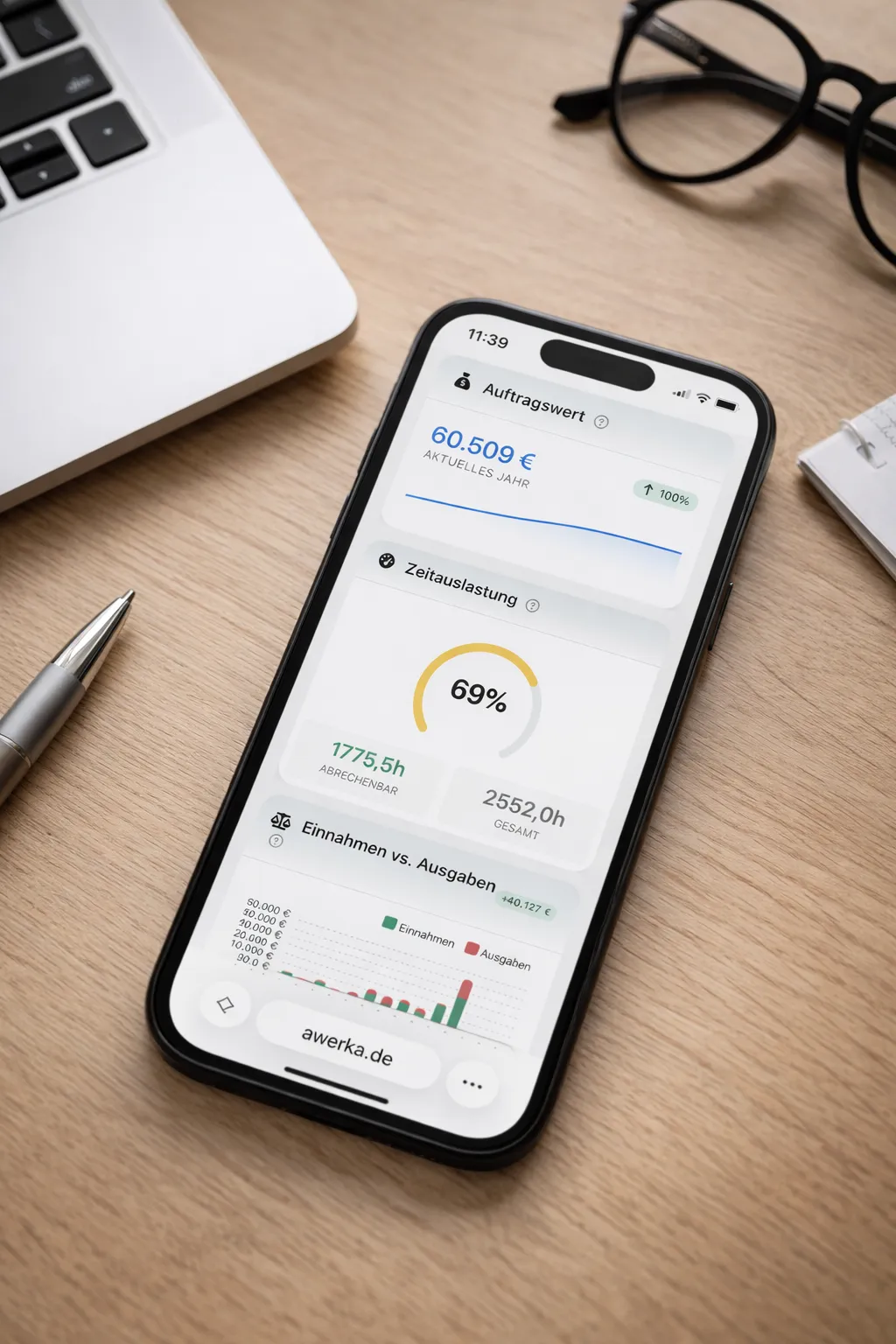
Alle Funktionen im Browser und in der iOS- und Android-App. Verwalte dein Unternehmen von überall. Kunden, Projekte, Zeiterfassung, Rechnungen und mehr. Immer dabei, immer synchron.